☀️ 매일 영어하는 사람들

매일 한 문장,
소리 내어 말하는 영어

오늘의 표현을 선생님 목소리로 듣고, 따라 말하고, 내 문장으로 만들어 함께 나눠요. 하루 10분이면 충분해요.

이용권 구매 후 가입을 요청하면 선생님이 확인하고 승인해 드려요 · 휴대폰·PC 어디서나

말하기 발음 진단 화면: 단어별 점수
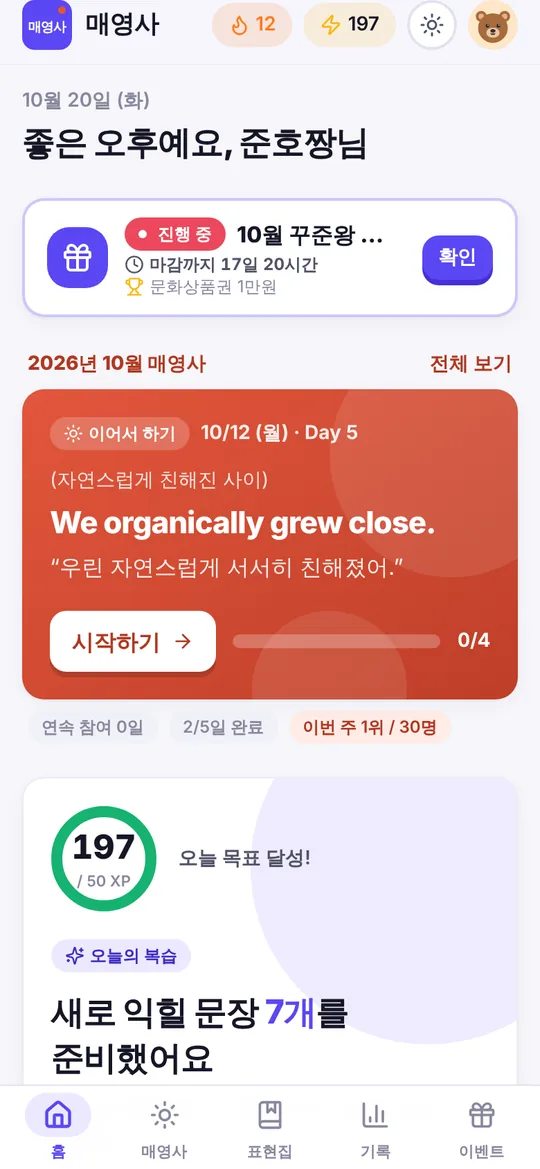
매영사 앱 홈 화면: 오늘의 표현과 오늘 목표
🎧선생님 목소리그대로 듣고 따라 말하기
🎯단어별 발음 점수말하면 바로 진단
HOW IT WORKS · 실제 앱 화면

하루 10분, 한 문장을
‘말할 수 있는 영어’로

단어장 외우기 대신, 실제로 쓰는 표현 하나를 상황 속에서 듣고 → 따라 말하고 → 내 문장으로 꺼내 보는 순서로 익혀요. 아래는 모두 실제 매영사 앱 화면이에요.

1

선생님 음성 따라하기

음성 메시지를 들으며 따라 말해요

2

표현 익히기

뜻·쓰임·발음을 문제로 익혀요

3

소리 내어 말하기

말하면 바로 발음을 진단해요

4

상황 속 표현하기

한국어를 보고 영어로 만들어요

5

내 문장 공유

배운 표현으로 내 이야기를 써요

01 · 상황으로 기억

표현을 상황과 함께,
선생님 목소리로 시작해요

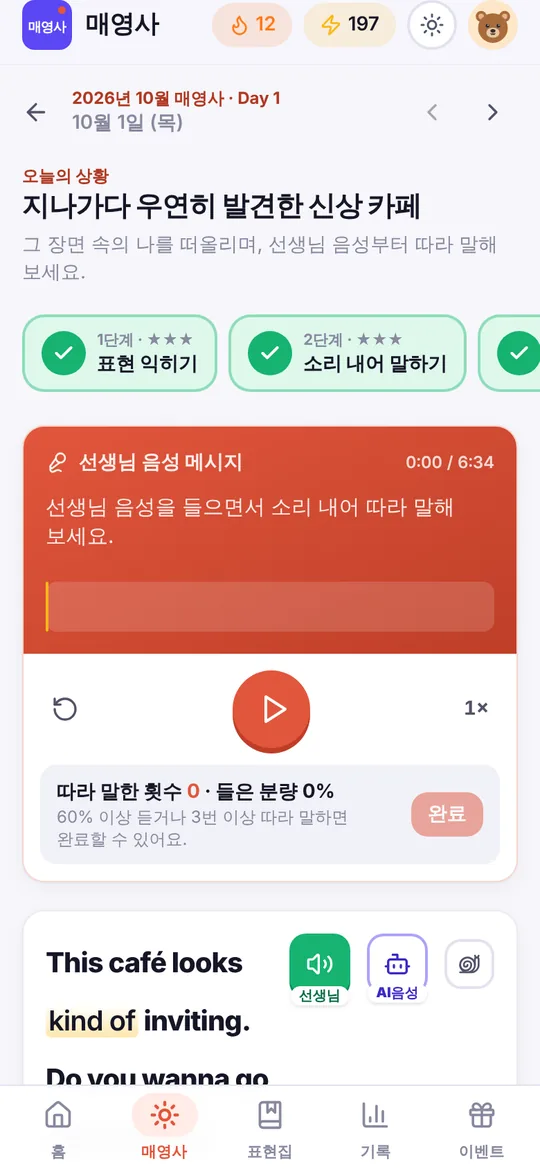
매일의 표현은 ‘지나가다 발견한 신상 카페’처럼 구체적인 장면과 함께 와요. 그 장면 속의 나를 떠올리며 선생님 음성 메시지부터 따라 말해요.

  • 오늘의 상황 한 줄로 장면을 먼저 떠올려요
  • 선생님이 직접 녹음한 음성 메시지를 들으며 멈추는 구간마다 따라 말해요
  • 하루 학습 단계가 한눈에 – 끝낸 단계는 별 ★로 남아요
왜 좋을까요? 뜻만 외운 표현보다 장면과 함께 익힌 표현이 필요한 순간에 더 잘 떠올라요.
하루 학습 화면: 오늘의 상황, 학습 단계, 선생님 음성 메시지
02 · 진짜 발음

선생님 목소리 그대로,
문장만 쏙 골라 들어요

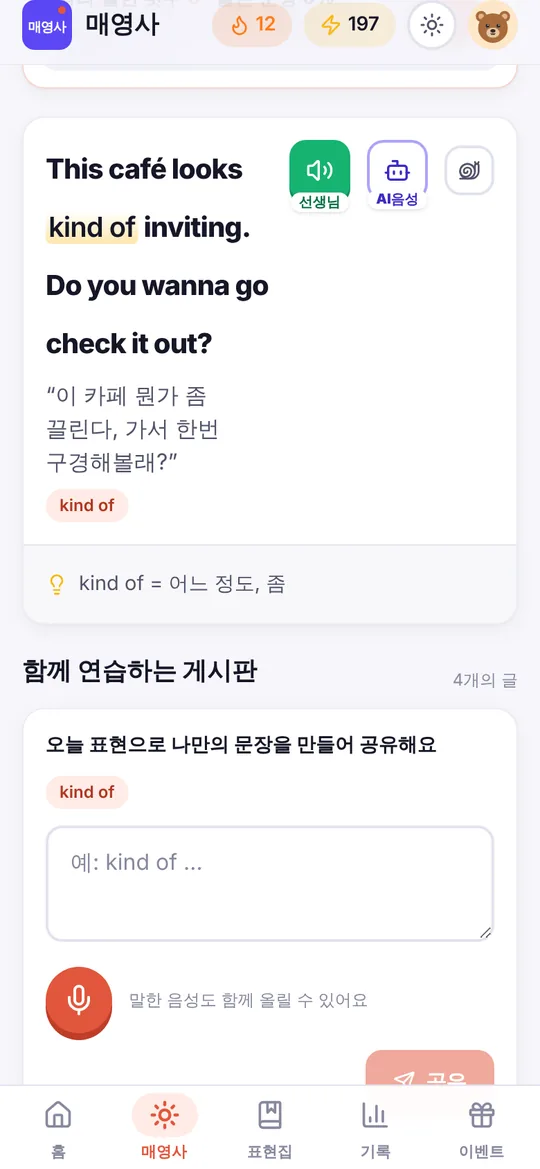
선생님 음성 메시지에서 그 문장을 읽은 부분만 잘라 바로 들려줘요. AI 음성으로 또렷하게 비교해 듣고, 달팽이 버튼으로 천천히도 들을 수 있어요.

  • 선생님 버튼: 녹음에서 그 문장만 재생
  • AI음성 버튼: 또렷한 발음으로 비교 듣기 · 🐌 천천히 듣기
  • 핵심 표현은 형광펜으로, 선생님 설명은 한 번 눌러 펼쳐요
왜 좋을까요? 실제 대화 속도와 억양을 선생님 목소리로 반복해 들으면 귀와 입이 함께 익숙해져요.
표현 카드: 선생님 목소리와 AI음성 버튼, 핵심 표현 형광펜
03 · 말하기 진단

소리 내어 말하면
단어별 발음을 바로 알려 줘요

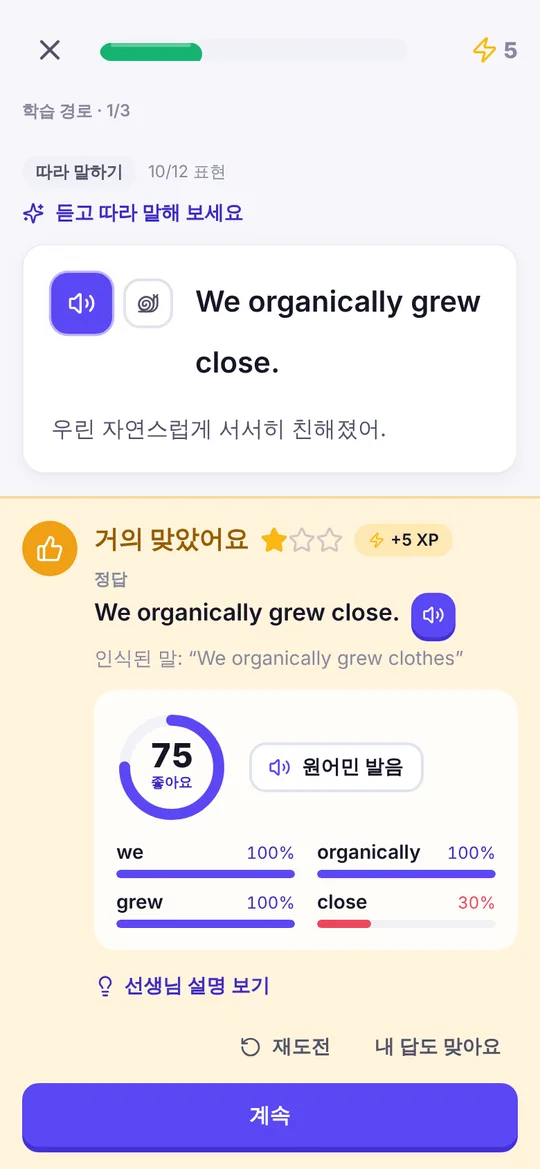
마이크 버튼을 누르고 말하면 몇 초 만에 점수와 함께 어떤 단어가 잘 들렸고 어떤 단어를 놓쳤는지 보여 줘요. 원어민 발음을 다시 듣고 바로 재도전해요.

  • 전체 점수와 함께 단어마다 몇 % 들렸는지 표시
  • 놓친 단어는 빨간색으로 – 어디를 고칠지 바로 보여요
  • 원어민 발음 다시 듣기 · 재도전 · 선생님 설명 보기
왜 좋을까요? 혼자 연습하면 내 발음이 맞는지 알기 어려워요. 바로 확인하고 고치는 반복이 말하기 자신감을 만들어요.
말하기 결과 화면: 75점, 단어별 발음 점수
04 · 꺼내 쓰는 연습

한국어를 보고
영어 문장을 직접 만들어요

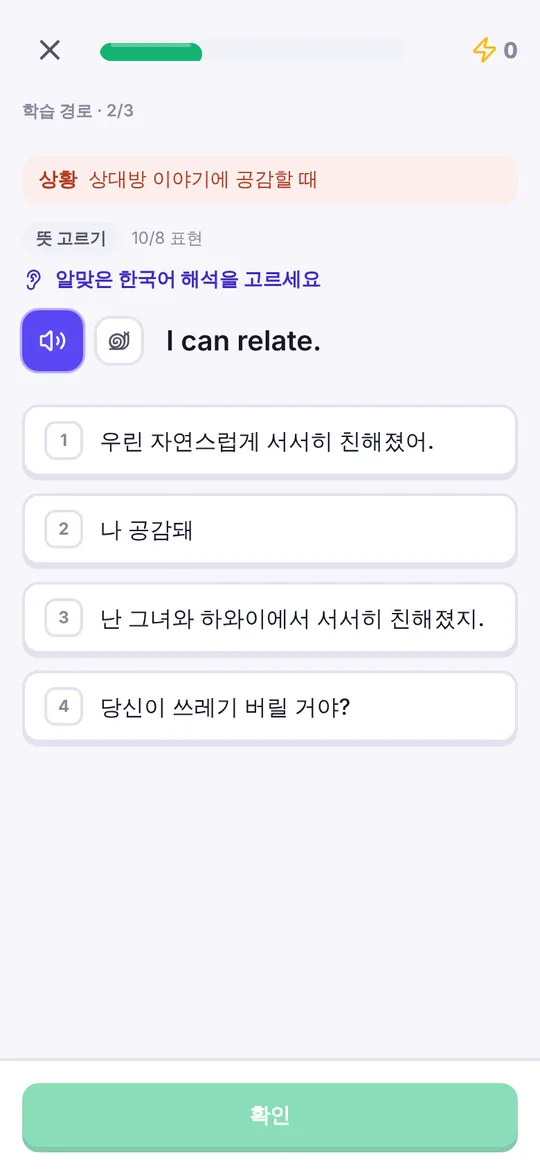
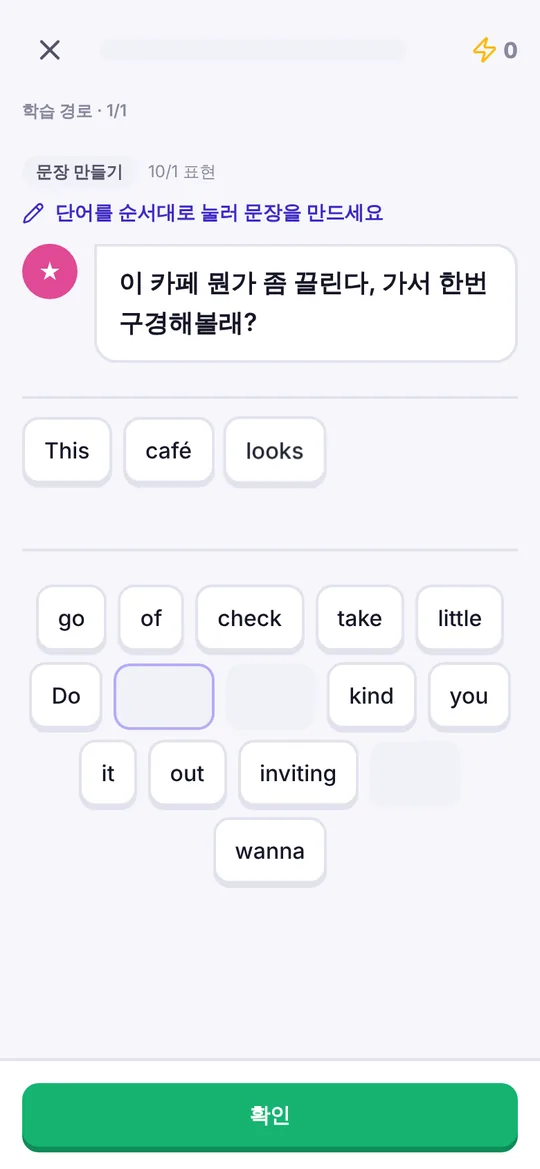
‘이 카페 뭔가 좀 끌린다, 가서 구경해볼래?’를 보고 단어 조각을 순서대로 눌러 영어 문장을 완성해요. 뜻 고르기·빈칸·받아쓰기·영작이 골고루 섞여 나와 지루하지 않아요.

  • 단어 조각 맞추기로 문장 순서를 손으로 익혀요 (헷갈리는 단어도 섞여요)
  • 같은 유형이 연달아 나오지 않게 여러 문제 유형을 섞어요
  • 틀린 문제는 끝에 더 쉬운 유형으로 한 번 더 – 놓치지 않아요
왜 좋을까요? 알아보는 것과 말할 수 있는 것은 달라요. 한국어에서 영어를 꺼내 보는 연습이 실제 말하기로 이어져요.
뜻 고르기 문제 화면
단어 조각 맞추기 화면
05 · 잊기 직전 복습

잊을 때쯤 딱 맞춰
다시 만나요

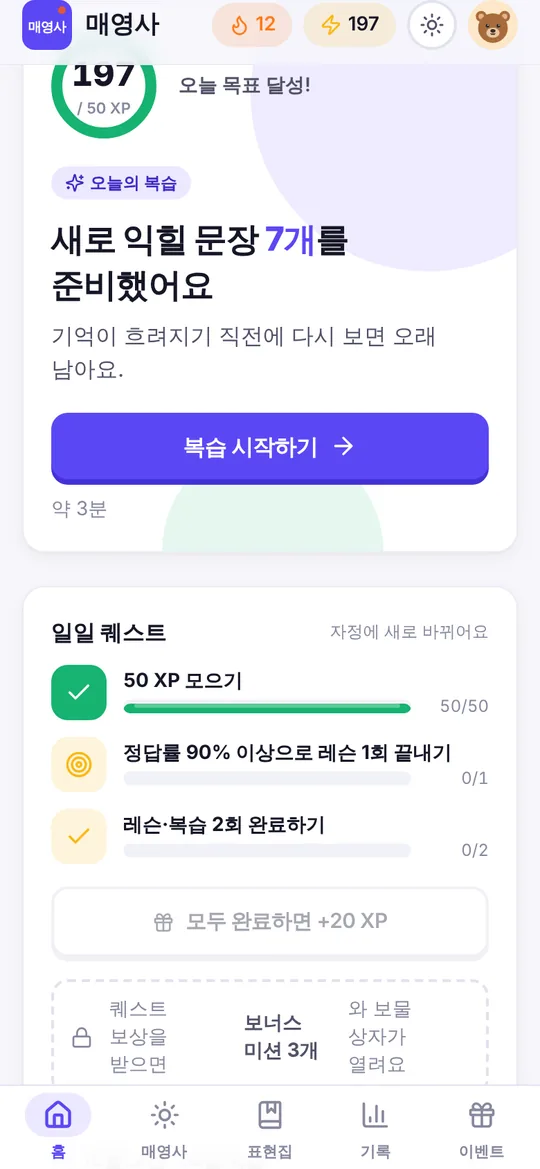
문장마다 기억 상태를 계산해서 잊어버리기 직전에 ‘오늘의 복습’으로 다시 보여 줘요. 매일 무엇을 얼마나 해야 할지 앱이 정리해 줘요.

  • 간격 반복: 잘 아는 문장은 천천히, 헷갈리는 문장은 자주
  • 오늘의 목표 XP와 일일 퀘스트로 하루 할 일이 분명해요
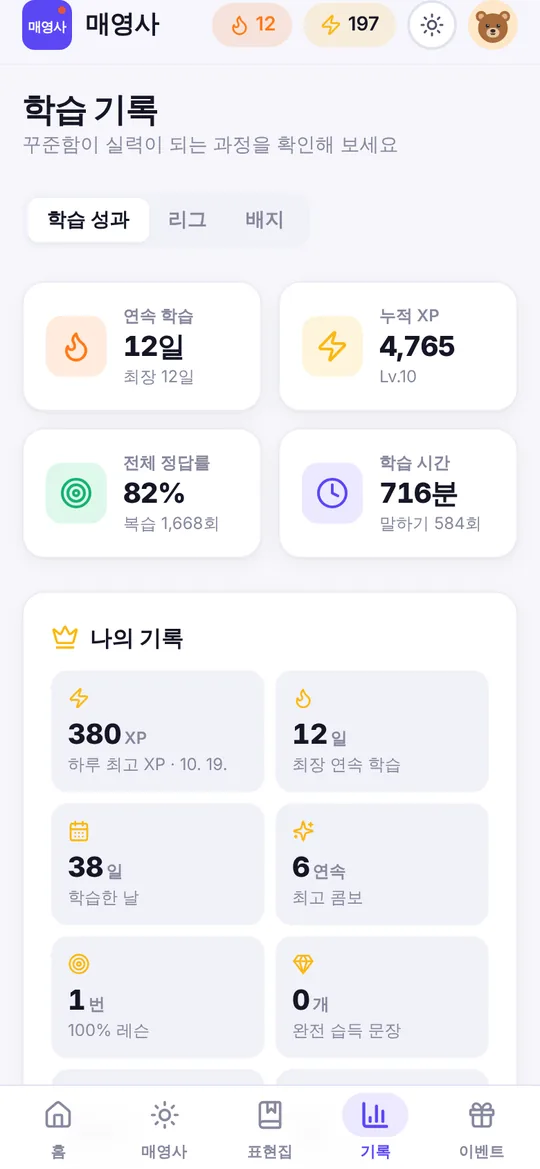
  • 학습 성과에서 연속 학습·정답률·학습 시간·학습 달력을 확인해요
왜 좋을까요? 한 번 본 표현은 며칠이면 잊혀요. 알맞은 때 다시 꺼내 보는 복습이 장기 기억을 만들어요.
학습 성과 화면: 연속 학습, 정답률, 학습 시간
홈 화면의 오늘의 목표와 오늘의 복습
KEEP GOING

혼자 하면 작심삼일,
매영사에서는 매일

꾸준히 이어 가도록 진도는 눈에 보이게, 함께하는 사람들과 재미있게 만들었어요.

06 · 나의 여정

매일의 진도가
지도처럼 한눈에

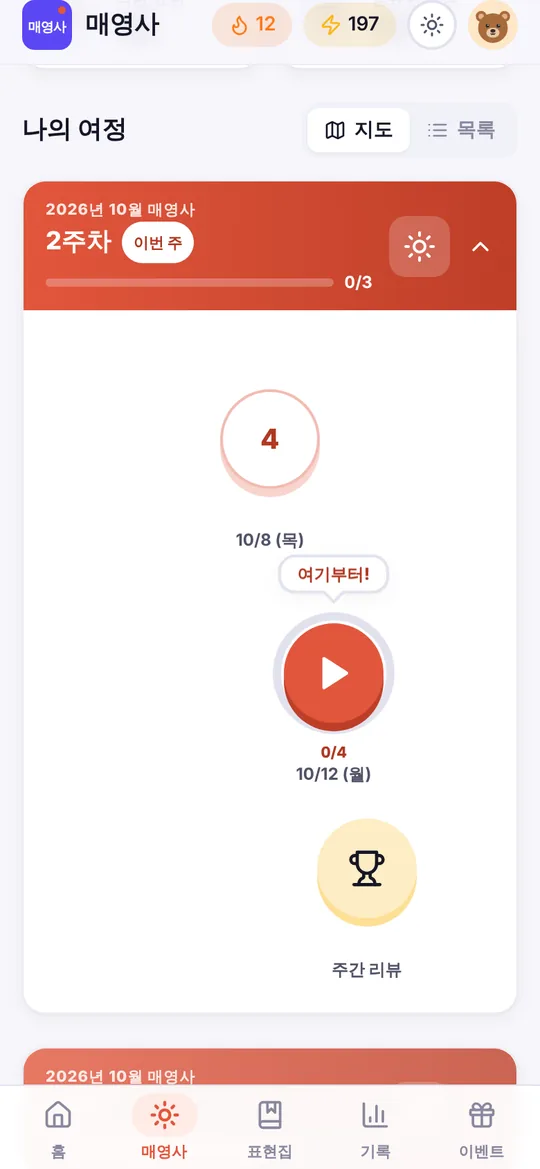
하루하루가 길처럼 이어진 ‘나의 여정’ 지도에서 오늘 할 미션과 끝낸 날, 놓친 날을 바로 확인해요. 이번 주만 펼쳐 보여서 지금 할 일에 집중할 수 있어요.

  • 끝낸 날은 ✓와 별, 오늘 할 미션은 ▶ 버튼으로
  • 주차마다 접고 펼치기 · 주간 리뷰와 월말 낭독 미션까지
  • ‘이어서 하기’ 한 번이면 멈춘 곳부터 다시 시작
나의 여정 지도 화면
07 · 함께 나누기

배운 표현으로
내 문장을 만들어 나눠요

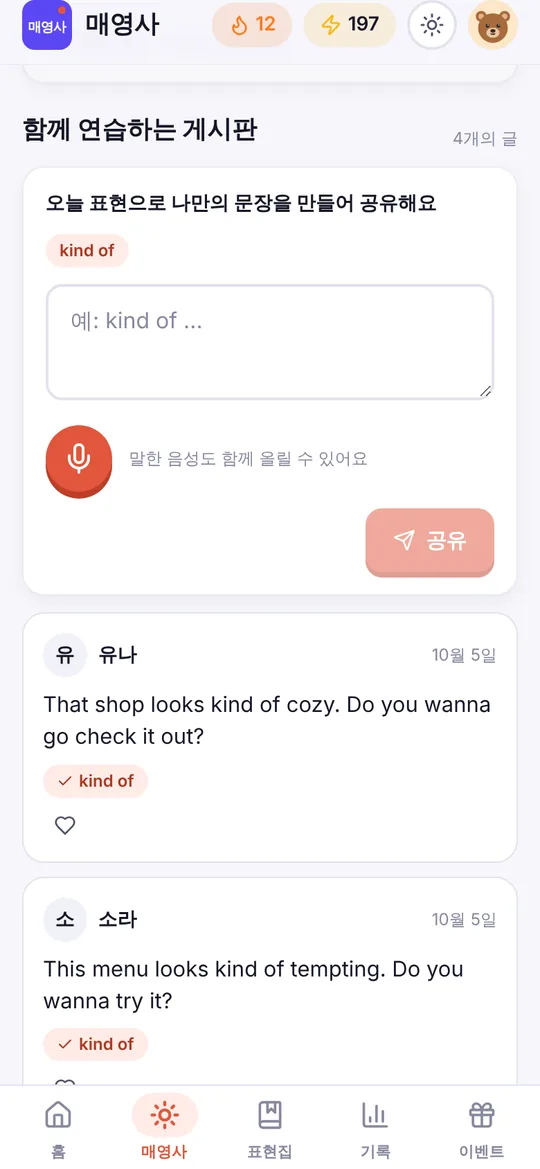
오늘의 표현을 넣어 나만의 문장을 쓰거나 말해서 같은 달 친구들과 게시판에 공유해요. 다른 사람의 문장에서 새로운 쓰임도 배워요.

  • 쓴 문장에 오늘의 표현이 들어갔는지 표시해 줘요
  • 목소리로 말한 문장도 함께 올릴 수 있어요
  • 좋아요로 서로 응원 – 같은 그룹 친구들과 선생님만 볼 수 있어요
함께 연습하는 게시판 화면
08 · 리그 · 배지

매주 리그로 겨루고,
승급하는 재미

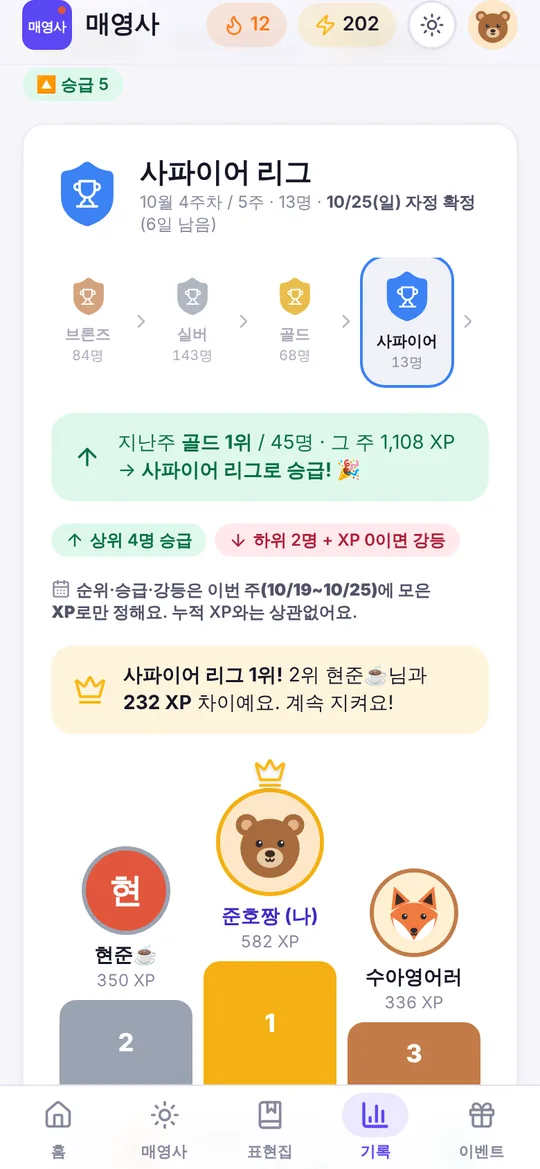
그 주에 모은 XP로 같은 등급끼리 겨뤄요. 상위권은 다음 등급으로 승급, 매달 새로 시작해서 누구나 다시 도전할 수 있어요. 새 주가 시작되면 지난주 결과를 애니메이션으로 알려 줘요.

  • 브론즈 → 실버 → 골드 → 사파이어 → 다이아몬드 등급 리그
  • 주간·월간 순위와 이달의 상, 지난주 결과 팝업
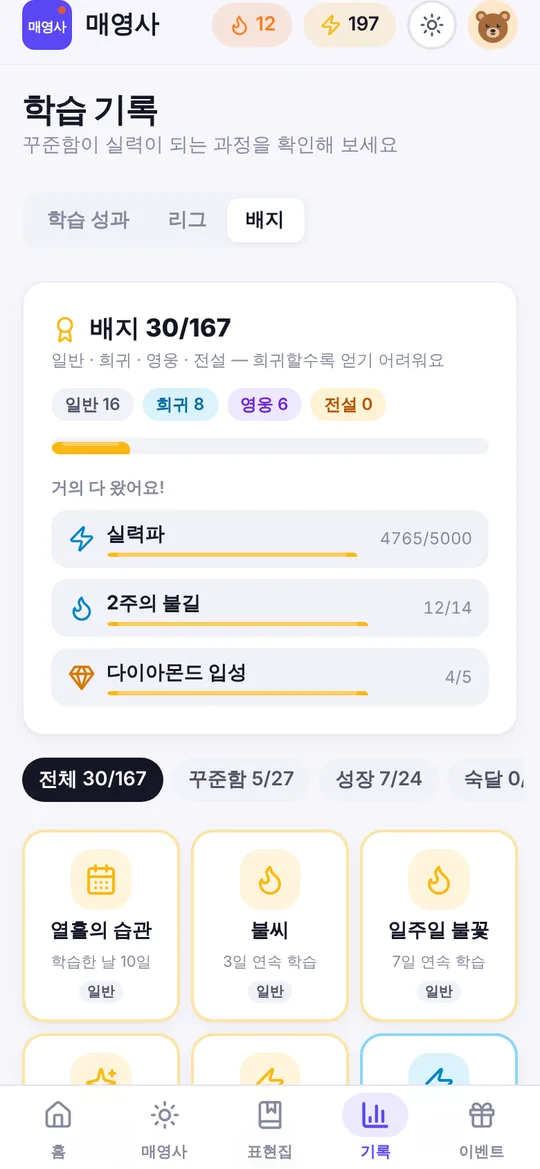
  • 꾸준함·말하기·정확도 등 160가지가 넘는 배지
주간 리그 화면: 사파이어 리그 1위
지난주 리그 결과 팝업: 사파이어 리그로 승급
배지 모음 화면
✨

보너스 특강

영상·음성·자료로 준비한 특강도 열려요.

🎁

퀴즈 이벤트

시간 한정 퀴즈와 학습 목표 이벤트로 경품도 받아요.

🔔

학습 알림

새 표현이 올라오면, 오늘 학습을 잊으면 알려 줘요.

📱

앱처럼 설치

설치 파일 없이 홈 화면에 추가해 앱처럼 써요.

화면은 실제 매영사 앱이며, 이름·점수 등은 예시 데이터예요.

START

시작은 이렇게 간단해요

매영사는 월 단위 이용권으로 운영돼요. 이용권을 구매한 뒤 가입을 요청해 주세요.

1

이용권 구매

네이버 스토어에서 이용권을 구매해요.

2

가입 요청

앱에서 회원가입을 요청해요. 주문자 이름을 남겨 주시면 빨리 확인돼요.

3

승인 후 매일 학습

선생님이 구매를 확인하고 승인하면 학습을 시작해요. 홈 화면에 추가해 두면 그날의 표현이 열릴 때마다 알림을 받아요.

이용권은 스토어에서, 소식은 인스타그램에서

매영사 네이버 스토어와 @staybeautiful_aj 에서 선생님의 이야기와 매영사 소식을 만나 보세요.

네이버 스토어 ↗ 인스타그램 ↗
INSTALL

홈 화면에 앱처럼 추가하기

설치 파일 없이, 쓰는 브라우저에서 몇 번만 누르면 홈 화면에 매영사 아이콘이 생겨요. 아이콘으로 열면 앱처럼 전체 화면으로 열리고 알림도 받을 수 있어요.

홈 화면에 추가해야 알림을 받을 수 있어요

새 표현이 올라왔을 때, 오늘 학습을 아직 안 했을 때, 이벤트 소식을 알림으로 받으려면 먼저 홈 화면에 추가하고 매영사 아이콘으로 열어서 알림을 켜 주세요. 특히 아이폰은 홈 화면에 추가하지 않으면 알림이 오지 않아요.

1공유 버튼 누르기

Safari 로 app.매영사.com 에 들어가 화면 아래쪽 공유 버튼(네모에 위 화살표)을 눌러요. 주소창 옆 ⋯ 만 보이면 ⋯ → 공유를 눌러요.

2‘홈 화면에 추가’

메뉴를 위로 올려 홈 화면에 추가를 눌러요.

3‘추가’ 누르기

오른쪽 위 추가를 누르면 홈 화면에 매영사 아이콘이 생겨요. (‘웹 앱으로 열기’가 보이면 켜 둔 채로 추가)

💡 알림을 받으려면 iOS 16.4 이상에서, 홈 화면에 추가한 매영사 아이콘으로 연 뒤 앱에서 알림을 켜 주세요. 아이폰 Chrome 에서도 공유 버튼 → 홈 화면에 추가로 할 수 있어요.

1오른쪽 위 ⋮ 메뉴

Chrome 으로 app.매영사.com 에 들어가 오른쪽 위 ⋮(점 세 개)를 눌러요.

2‘앱 설치’ 또는 ‘홈 화면에 추가’

메뉴에서 앱 설치(또는 홈 화면에 추가)를 눌러요.

3‘설치’ 누르기

안내 창에서 설치를 누르면 홈 화면과 앱 목록에 매영사가 생겨요.

💡 화면 아래쪽에 ‘매영사 설치’ 안내가 저절로 뜨면 그걸 눌러도 돼요.

1아래쪽 ≡ 메뉴

삼성 인터넷으로 app.매영사.com 에 들어가 오른쪽 아래 ≡(메뉴)를 눌러요.

2‘현재 페이지 추가’

메뉴 위쪽 + 현재 페이지 추가를 눌러요.

3‘홈 화면’ 고르기

홈 화면을 고르고 추가를 누르면 끝이에요.

💡 주소창 오른쪽에 설치 아이콘(⬇)이 보이면 그걸 눌러 바로 설치할 수도 있어요.

1주소창의 설치 아이콘

Chrome·Edge 로 app.매영사.com 에 들어가 주소창 오른쪽 설치 아이콘(모니터에 아래 화살표)을 눌러요.

2‘설치’ 누르기

설치를 누르면 매영사가 따로 창으로 열려요.

3바탕화면·시작 메뉴에서 열기

다음부터는 바탕화면이나 작업 표시줄의 매영사 아이콘으로 열면 돼요.

💡 아이콘이 안 보이면 오른쪽 위 ⋮(Edge 는 ⋯) → 앱 설치(또는 ‘앱’ → ‘이 사이트를 앱으로 설치’)를 눌러요.

그림은 이해를 돕기 위한 예시예요. 브라우저 버전에 따라 버튼 모양이나 위치가 조금 다를 수 있어요.
FAQ

자주 묻는 질문

휴대폰에 앱을 설치해야 하나요?

따로 설치하지 않아도 돼요. 휴대폰 브라우저에서 app.매영사.com 에 들어간 뒤 ‘홈 화면에 추가’를 하면 앱처럼 쓸 수 있어요. 브라우저별 방법 보기

하루에 얼마나 걸리나요?

오늘의 표현 하나를 듣고, 말하고, 문제를 푸는 데 보통 10분 안팎이에요. 시간이 더 있으면 보너스 미션과 특강도 해 보세요.

가입하면 바로 학습할 수 있나요?

가입 신청 후 선생님이 확인하고 승인하면 이용권이 있는 달의 학습이 열려요. 승인되면 알림으로 알려 드려요.

매일 알림을 받을 수 있나요?

홈 화면에 추가해야 알림을 받을 수 있어요. 홈 화면의 매영사 아이콘으로 열고 앱에서 알림을 켜면 새 표현이 올라올 때, 정한 시각까지 학습하지 않았을 때 알려 드려요. 받고 싶은 알림만 고를 수 있어요. (아이폰은 iOS 16.4 이상, 홈 화면에 추가한 앱에서)

이용권은 어떻게 신청하나요?

매영사 네이버 스토어를 확인하시거나 선생님께 문의해 주세요. 인스타그램 @staybeautiful_aj 메시지로도 연락할 수 있어요.

오늘부터, 매일 영어하는 사람

내일의 나는 한 문장 더 말할 수 있어요.

매영사 시작하기 →